Tampilkan postingan dengan label Tutor Aplikasi Komputer. Tampilkan semua postingan

Sabtu, 07 Oktober 2017

Cara memasukan label ke menu header blog


Bagi Para pembaca/pencari artikel tentunya mereka menginginkan cara yang cepat untuk menemukan sebuah artikel di sebuah blog,nah kali ini saya akan sharing tentang cara memasukan label ke menu blog agar para pembaca lebih mudah menemukan kategori apa yang mereka cari dan judul artikel yang mereka inginkan.

Pertam yang harus kita lakukan kita masuk terlebih dahulu ke akun blogger kita,kita beri label kepada setiap postingan kita sesuai kategorinya


Setelah kita memberi label pada blog kita kita langsung lihat blog kita pada browser,maka diasana akan muncul beberapa postingan yang kita buat,klik salah satu postingan dari beberapa label yang telah kita buat


kita klik pada label seperti gambar diatas untuk mencari URL dar label tersebut


Coaba kalian llihat gambar diatas kita telah menemuakan URL label yang kita cari,kemudian kita copy URL tersebut,kita copy yang diberi garis merah seperti pada gambar.

Setelah kita mengcopynya kita kembali ke akun Blogger kita kemaduan masuk ke menu tema > edit HTML seperti gambar dibawah ini.

Setelah kita masuk kita klik edit HTML dan kitapun akan dibawa kedalam kodingan HTML pada blog kita,setelah kita masuk kita Klik Ctrl+F untuk mmunculkan kolom Find.
Setelah kolom Find muncul kita masuk menu yang akan kita rubah untuk mengetahui posisi menu itu berada sebagai contoh disini saya akan memasukan kata "News" karena saya sudah mengeditnya terlebih dahulu namun bagi kalian yang belum meng utak atik nya biasanya menu itu ditulis dengan "Menu1" maka kalian harus menemukan posisi diaman Menu1 itu berada.

Coba anda perhatikan pada gambar diatas apabila kita sudah menemukan letak dari menu tersebut kita langsung pastekan URL label yang telah kita copy tadi seperti yang saya beri tanda garis bawah biru,nah untuk mengganti nama menunya kita bisa ganti sesuka hati kita dan letaknya bersebelahan dengan URLnya seperti pada gambar yang diberi bulatan biru.
 Source : http://myinformaticstech.blogspot.co.id/2017/10/cara-memasukan-label-ke-menu-blog.html

Cara Mengganti Template Blog dengan Mudah


Mengganti template Blog adalah cara yang biasa dilakukan blogger untuk membuat tampilan situsnya jadi lebih menarik dan enak untuk dilihat. Selain untuk memperbarui tampilan, mengganti template Blog juga biasa digunakan agar situs tersebut lebih SEO Friendly.

Template Blogger

cara-memasang-template-blog-4
Saat ini ada berbagai macam template Blogger yang bisa kamu gunakan secara gratis. Mulai dari template Responsive, SEO Ready, Ads Ready, Slideshow dan masih banyak lagi. Sebelum memulai memasang template baru, kamu bisa pilih terlebih dahulu template Blog yang ingin kamu gunakan.

Situs Download Template Blogger

Berikut ini beberapa rekomendasi situs tempat download template Blog yang bisa kamu coba. Jika sudah menemukan template yang kamu suka, download template tersebut dan ikuti langkah-langkah berikut ini untuk memasang template pada Blogger.

Cara Memasang Template Blogger

Template yang sudah kamu download tadi biasanya berformat .xml. Berikut adalah cara memasang template tersebut ke dalam Blogger (Blogspot):
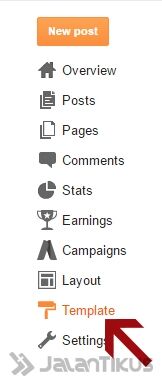
  • Masuk ke Blogger.com, lalu pilih menu Template.
cara-memasang-template-blog-1
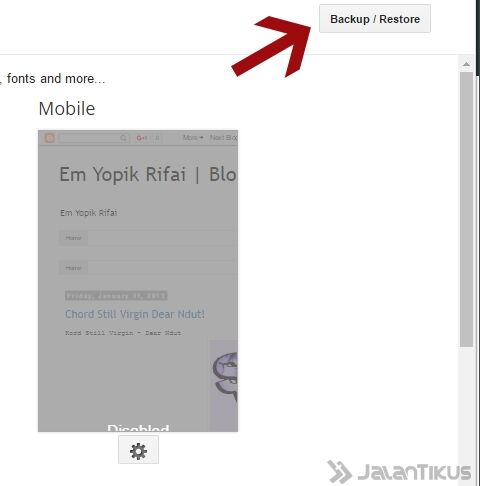
  • Ke pojok kanan atas lalu pilih Backup/Restore.cara-memasang-template-blog-2
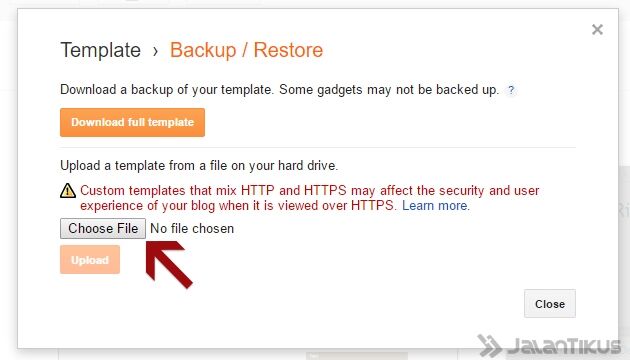
  • Klik Choose File lalu pilih file XML (template blog) yang kamu download tadi.cara-memasang-template-blog-3
  • Jika sudah klik Upload, maka secara otomatis template baru akan terpakai.
Itulah cara mudah untuk mengganti template pada Blogger, untuk kamu yang masih bingung, jangan lupa untuk bertanya di kolom komentar. Selamat mencoba!
Source : https://jalantikus.com/tips/cara-mengganti-template-tema-blogger/

Cara membuat Postingan Baru di Blog

data:image/png;base64,iVBORw0KGgoAAAANSUhEUgAAAOEAAADhCAMAAAAJbSJIAAAAulBMVEX////2kDj3kjj3kTj3lDj2jzj2jjj2jTj3ljj3kzj3lzj3lTj4lzj81Lf3lj33lD3+9Oz96tz5o172ii73nVH4mUn71r33kTD7vIv3iSL3iRD70K33kjD828L4pVv//Pn3jSj3jSr+9vD3kSv96dn5qGT8x5b8mjP7wpj949H7yaP5sXL6vIz1hBb2iCb5rG35s3z3gwL7r3j+oFz4nkj5t337sm/6qln5n0P81bH3mlD2jRn2iAD94cu0Cj9WAAALXElEQVR4nO3daXuaWBgGYJZqVqOIighGcZmolaiZdKaj9f//rUGjRuEs71khXnnaL52r7Xj3PRtwOBrGZ3rOf7/+/f37npYnBaleJPVLljSf291az0Cm8uvl5eURkPvUr28zeUjlBy13qVjU2OmYH7FtN3qaTxG+0T/3L4/IkmWFqVCFVKBE4V7pVpe1lG/w1wvGV1BhBnguTBLZlUvgT6zviwpN25qcA3+9YH10YDGFph3NziuIB/IImQcaFcKkpZ6q+BcJqEWYBsoRlqxDXxwR+iACyN4N8xKadvVD+A9bCVUI1bTSpJ3O9xP9PamEMgYaLTVEAc3S2kmWaqRxFFJCejfUuaRJNVMvGU8dYi9ECOmtlF2YJsoSml59YPxHLKEUoYJuCBXanmOwNtJiDDRQoRlVjH+lN9JCCb1fxm+2yVDJUKpQ6C4M4lzBJRQfaCQK7TFRyFfC4kz4O2GdJEQAEb+54MJnghAFLGw35BHCgEqEshZtUoR0YFGFSB9XCYvaSoFCKSNpHkK0T1cJJU6HOCEGyFVCPd2QUQgG5iYUrCEcKKeRquyGCCGOBwTmVUKwEO9TKNRWw+wzJRnAnLvhSUiiYYH5lZBVCIlCYDGEQGBujVRYiALChBwlzEMIBT6E4XDohUkIwDD0Qs9Lfp+WRgoTwoDhcLN5Grcns0qrS06rEkzmy0bY8T1ZNRQTIoGXwsdw8+f+V+DUBj3MLoh0er2as508dzp9T2kjhQjpwHB4u5g5MFka2m03oihXIdp3Lgw7jckWWDlUapWl5wt2QwEhFRh23oP0vg7mQjrLTl9RCWlCGjAcPncFeYdCzu/6Vg41pAE37zPR+p2yXR7GHB4hXw1xvBMw3PyU5jN2g86mL7+EeCHedwQOG3Ia6GcGbc/TJqQD+1ILeEgrjCQ3UqSQoDsBHzfzgXygYUybfbklzArJvCMwHMpuoccM3vq2KmHy8am+I/BdFTAZcJa0KjILn+iudBMNt8qACbHtSwQyCo9NVMEYc54JkahSeAA+qWuihywJREYgi/B4oTSs0D+iYAYLQl9UVsMjcBMoBybL1DF2XlRVw9O1RP+nBqBhONh2qkb4eTE4fFY8yhwTrHQKzy7nn0Z6gMmcgWmnKoRnwM2E/tkkxWlKAdKF5/djkolCG9AwKivEdQYzkCa8vcxQ5VomkzqincoV3maAvwRuOLFn6qkV3mby+Ki1hMkaPFtEacIsb19CrUDDGFXpQA7hbaZxngZSXTPFKZkiCgsxtEMJn3UDjWlqOOUA7oVE11kJ9fbCfZ48cWEdKgx1rdfOE/gUIRXIIBzqW858xrmzBUsIFz7e59BIU6tTHiBcmEsjTZZunjbhsJ0H8GJK5GqkcGFH+c0ZZHp1T5fwj5Jb3PR8dkQ+oFkGCh8eGT7VwAEE2K0rsVAvNEvQGg7Bt2cGlXe/A0lzAnn076zESggTPtw+gC/uu+ONh9hEg9ge5PlPXfrVWM8XEpYgwv3Onw7wJul2GMH3P3nejP43/vCEGildeNjbBLyu2Hoh0w4vwD/ccyRUQorwc3vaELRdZrDoMwHvvD51iP54FMXZC4k1vNh/F96DhFtGYFJEajv9eEzDO85ghekdhuE7aHCnlDALvNu9iEzO/vICAeQWPux+ZBI2QMIH4DB6tgGqSuvgFYwQCDwIs6S0ELTuHhBLiAIml/C01SBGCAGehFQfWLi5Yy0hXdjyRcYZyUIjJMwVGGAVdaDTebZ9kV4oW/iMn+4xQIvawZ1qkYSVDWMntHzqarC3jESAkoW1Z8xgigNaHfo82/UEeqFsIbaIOOAKsqB/883iCI0AeWWBAdr9NuhRz7hvm7xA6UIj+OHD2uid1e/MYDcOam0/gql0CA2nvflDv/yN41VnAb4/2ds2Oqv4M75LB5fYhB7LvcTetBLQA7j6PU9te/ZnZ2/ryIUBQcKknTEJdcQJmq9yanjoSYUTJsaxL17Dz7GigMJkKUCqIlX44/KdrCIKjYGFH29KRCFiQiuk0AhiRiF6OVJgYa2BG1BLl0KCrNjC3jyiAr+20AgwNbweYQt3WuL1CD2ksHTtwtK38KsLS9/Cb2GRghKWrl2YBn4Lv5wwAyyVv4VfXnhzXUJECa+rhijgVQmzwOsXlr+FX0uIbqRXJMQAr1pYvi4hDng1QlwbvRohAnj9wvJVCQklvF5hGS7c7ZsouJAEpAkPO0PYhKD3LXCvYbBsYBASXu59YRFOl/V1kzvrMcMRcAchEYgQonb3wIWj8SpCvGWOT3pDlxv7E2gdP4Rk4E54l6g+fmIDFo4s+lldRKBtm/ZqCXzJai8kjaMfwioexix0GpDz1ojAXeh7MsnCsjJhj3Q2EBxo2zHsFZ2dkFZCucIt9aw1kC/pjE2okAqUKySdYMUATEaPGPQGC1pYVii0WEZREtCE9cSWSwdKFQ5YeiERaEbLYgp9eDckA033jVeYBkKFoLeCevBGSgGar3NOYQYoVWhAZ0Os73TJDpsuKvKE1hNIOIvpOhDQjkGrmiAjzAKBwjvYG5a1BqSd0oGmDzvfYCJLaN1ZPuzI9YDnBNks0F2D/ne9eUQHUoWHzxXD9tX32h0JQDuCHeDQW0Z0IEl4/sFiwFvX+8w9YhlNetzXJvC4plrdpQNvMkILed50HzQD79Jder5Q1qCTCPZCGwDcPQOmdp0kXgMqNHqjyqTNnPkhsy7D3YQYJswcGYZMR+thdLDMYgAQLFzR3vXMIQsXAAQLfehQozERDcgk9MaFa6bTlSlTSH8lWXsmrxAgXBjpOCGZJb3z2RAPZBAucjpHCZcWDAgXWn3tB0OSM38FARmEPuiiVFtqzTIIyCC0OoVqpp/TPWGUYRQWa0o0yzAgi9CG3crQkyAmAvmEgCMetMVZQ4FMQu+J78vVFOQ429OBTELLB93F1BCnWoYC2YTWKp/zITOpv5KAIkLgfVPVqcTgNsoqtPpFmPadJryNMguLMCnWxsQ2eiMotDq5L0+XTEB2Ye5dsRKXWYDsQqtfz3VWrLBVkEeYEHO8odEyXfA8wS20/GVuxNErK5BLaPl5NdSWz9hEeYVWP5/hJiiRBhl5wt1zoqiRw6Qx8zmArMLTkzA3nmnujM6Y2ERxQLjQTj/68+daW+p2zbDaZhain2hG65Y232BecolAASHhoa29etPTG3st1ycutglAnDDTJtHPpf0q+HGmQFpvry7xcokEvBRCVJdE219PFHfH6Zt7vPfLA9wJmV2X8Tvtqao7qb1aqxmf7t5zASUIkzr640AFstZtn/k4gRKEO2MUVeuTrdQJ0qks1+VX2tMXOlCK8CP+atV8m3VHjlMTiuNMg/nYX8UXW0mwPhpQmtC091th/Dj2rWazwZt1s+rt/o70di5+oCTh+Y6fUin5Dy5vyuUSIgJAOf1QUlA2YaCwUJaO4BMDignl8Qg+QaCAUCJPJZBPaEr2qQRyCOXaKD5xIKNQvk45ECiU3ixFfXAgRKjKJuBjAJKFKm0iQAYfQrhbYKqn6QPuhJo4snyMwPyEJJ9MYF5Cok9eC81PyF3ALyLkLiCHLwchmSe7gDkItQP382FhfCqA7sJoFGF+p/s4gTfu0lhQvrHlawNv3Ikx0yLMyZcIp8YIfTi9Vh7FJwC8adaMQV11EfMEuruvBZvZpWv13dxUd6/31urqhHSeuh64L+Hb/nFRQPzmpFx9gsCb+PAYfqyiJ0J4NJ8o0D2+XeBIH2xKMuonDvzcgLetSiWCyqcB+PfZFoNpU96sWBDfjXv5fdHTBceXKCJ0QB+VJ+xLZsLU1oLBPI4E7x8Ci6cF+OoH2W0FTrvpAb4c8gv4XPdvzLl9o2DxHnGF+6m2ijSWFfwupkHN6Va+dFrb9PmZ/wMmiF8rR0E6fgAAAABJRU5ErkJggg==

Cara Membuat Postingan Baru di Blogspot - Jika kamu membuat sebuah blog terkhusus pada blogspot, maka kamu harus bisa dan tahu bagaimana cara membuat postingan baru pada blog milikmu tersebut.

Sebab, inti daripada itu sendiri ialah isi/postingan yang terdapat didalamnya. Bayangkan jika ada sebuah blog namun tidak memiliki postingan apapun didalamnya, tentu blog tersebut tidak dapat dikatakan sebagai blog.
ada tulisan kali ini, saya akan menjelaskan secara berurutan mengenai bagaimana cara membuat sebuah psotingan di blogspot, berikut langkah-langkahnya,

1. Pastikan kamu sudah LOGIN terlebih dahulu pada akub google mu dan kemudian pergi ke halaman Blogger.

2. Klik OPSI LAINNYA pada blog yang sudah kamu buat, lalu klik lagi pada bagian POS


3. Setelah itu kamu akan muncul tampilan Dasboard blog kamu, kemudian klik pada Entri Baru
4. Maka kamu akan diarahkan ke sebuah halaman untuk membuat postingan itu tadi, isi Judul dan isi Postingan yang ingin kamu buat pada kolom yang sudah tersedia.
5. Sudah selesai membuat postingan yang mau kamu tampilkan di blog kamu? Klik Publikasikan dan selamat!! kamu sudah berhasil membuat sebuah postingan pada blogmu.
Source : http://www.christiantarigan.id/2016/09/cara-membuat-postingan-baru-di-blogspot.html

Jumat, 01 September 2017

Cara Rooting Android dengan FramaRoot


Sebelum menggunakan Framaroot, cek terlebih dahulu Android kamu sudah kompatibel atau belum di sini. Jika kamu yakin sudah kompatibel, kita lanjut ke langkah-langkahnya. Berikut adalah langkah-langkahnya:

Cara Mudah Root Semua Jenis Android Tanpa PC

1.Download dan Install aplikasi Framaroot di Android kamu.  

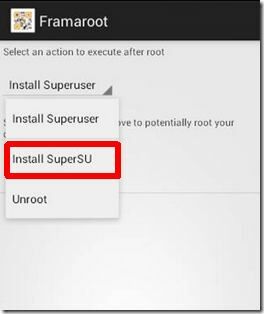
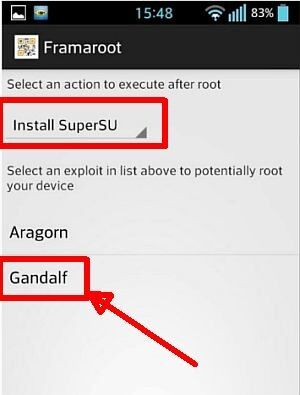
  1. Buka Framaroot-nya, kemudian pilih SuperSU/Superuser sesuai dengan keinginan kamu.
  2. Akan ada pilihan Aragorn dan Gandalf. Sebenarnya kedua pilihan tersebut bisa untuk melakukan root, tapi Jaka menyarankan agar memilih Gandalf.
  3. Tunggu sebentar hingga semua proses selesai. Jika notifikasi sudah muncul, tandanya sudah berhasil melakukan root.
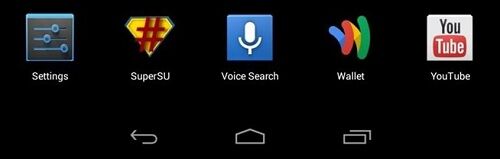
  4. Restart Android, lalu pastikan aplikasi SuperSU atau Superuser muncul di drawer kamu.
  5. Jika kamu masih belum jelas, kamu bisa lihat video berikut:


 Source : https://jalantikus.com/tips/cara-mudah-root-semua-jenis-android-tanpa-pc-3897/

Rabu, 26 Juli 2017

Cara Install dan Setting Path Java

Baik rekan-rekan kali ini saya akan sedikit berbagi untuk cara meng install Java Development Kit (JDK) dan cara Setting Path Java di Windows ,menginstall java di laptop kita sangat penting bagi mereka yang bergelut dengan dunia pemrograman karena jika kita tidak menginstall terlebih dahulu Java di laptop kita,kita tidak bisa menggunakan aplikasi pemrograman Java karena JDK yang diperlukan tidak ter install.
       Baik langsung saja kita mulai terlebih dahulu kita download aplikasi JDK yang akan kita install apabila kita sudah selesai seperti install aplikasi pada umumny kita hanya pilih next - next saja sampai prosess instalasi selesai sangat mudah dan tidak ribet,setelah install selesai Java tidak bisa langsung berjalan di laptop kita karena kita harus menyetting path nya terlebih dahulu di windows kita.
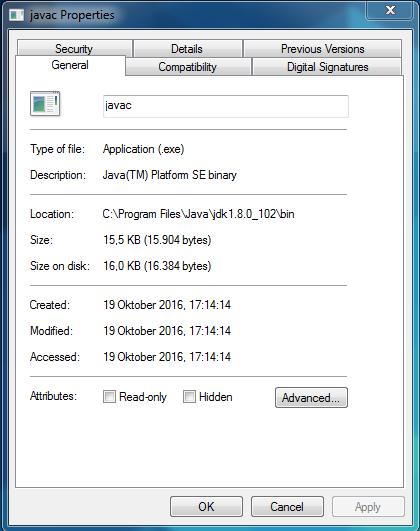
       Untuk menyetting path terlebih dahulu kita harus mengetahui letak javac yang telah terinstall,kita cari di program file pada direktori C: kemudian klik folder Java lalu folder JDK,disana kita cari Javac setelah ketemu klik kanan pilih propertis untuk mengetahui detailnya dan letak penyimpanannya kita Copy saja pada kolom location.

 Setelah kita sudah mengetahui letak javac kita langsung setting pathnya 
1.Klik kanan pada  Computer Klik properties
2.Kita Klik Advanced System Setting
3.Klik Enviroment Variable untuk memasukan variabelnya
4.Kita Cari Path pada system variables kemudian klik pada path tersebut lalu klik tombol edit untuk menambahkan java ke path tersebut
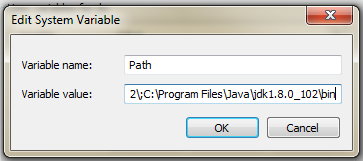
5.Kita Paste location javac yang telah kita copy tadi di variable value,lalu klik OK.
    Untuk Mrngecek apakah java yang tadi kita sudah setting pathnya berjalan atau tidak,kita dapat menggunakan CMD,kita cari CMD kemudian klik kanan pada CMD klik Run as administrator kita tuliskan javac di CMD kemudian Enter apabila sudah bejalan maka akan muncul tampilan seperti berikut
Apabila tampilan yang muncul seperti gambar di atas berarti kita telah berhasil
Source:motherboard44.blogspot.com

Sabtu, 08 Juli 2017

Penggunaan edmodo untuk pengajaran dan pembelajaran

Edmodo merupakan platform pembelajaran berbasis jejaring sosial yang diperuntukan untuk guru, murid sekaligus orang tua murid.
Edmodo pertama kali dikembangkan pada akhir tahun 2008 oleh Nic Borg dan Jeff O’hara dan Edmodo sendiri bisa dibilang merupakan program e-learning yang menerapkan sistem pembelajaran yang mudah, efisien sekaligus lebih menyenangkan.


Edmodo sangatlah membantu sekali dalam proses pembelajaran. Edmodo menyediakan cara yang aman dan mudah untuk membangun kelas virtual berdasarkan pembagian kelas layaknya di sekolah.
Desain tampilan yang dimiliki Edmodo hampir sama dengan desain tampilan Facebook. Dengan Edmodo, guru/ dosen dapat mengirim nilai, tugas, maupun kuis untuk siswa/ mahasiswa dengan mudah.
Dalam penggunaan Edmodo, terdapat beberapa hal yang perlu diperhatikan seperti kode khusus untuk setiap kelas/ grup. Jika siswa ingin bergabung pada suatu grup, maka siswa terlebih dahulu mengetahui kode khusus grup tersebut.

Manfaat Edmodo untuk Pembelajaran

Edmodo mempunyai beberapa manfaat dalam pembelajaran sebagai berikut :
  1. Edmodo merupakan wahana komunikasi dan diskusi yang sangat efiesien untuk para guru dan murid
  2. Dengan Edmodo, siswa satu dengan siswa lainnya dapat dengan mudah berinteraksi dan berdiskusi dengan pantauan langsung dari gurunya.
  3. Selain itu, Edmodo mempermudah komunikasi antara guru, murid sekaligus orang tua murid.
  4. Sebagai sarana yang tepat untuk ujian maupun quiz.
  5. Guru dapat memberikan bahan ajar seperti pertanyaan, foto, video pembelajaran kepada murid dengan mudah. Selain itu, murid juga dapat mengunduh bahan ajar tersebut
  6. Dengan adanya Edmodo, orang tua murid dapat memantau kegiatan belajar anaknya dengan mudah.
    Mempermudah guru dalam memberikan soal dari mana saja dan kapan saja.

Fitur-Fitur yang Terdapat pada Edmodo

Terdapat banyak sekali fitur-fitur yang ditawarkan Edmodo untuk menunjang proses pembelajaran. Berikut fitur-fitur yang terdapat pada Edmodo :
1. Polling
Polling merupakan salah satu fitur yang hanya dapat di gunakan oleh guru. Fitur ini biasanya di gunakan oleh guru untuk mengetahui tanggapan siswa mengenai hal tertentu.

2. Gradebook
Fitur gradebook mirip seperti catatan nilai siswa. Dengan fitur ini, guru dapat memberi nilai kepada siswa secara manual maupun otomatis. Fitur ini juga memungkinkan seorang guru untuk memanajemen penilaian hasil belajar dari seluruh siswa. Penilaian tersebut juga dapat diexport menjadi file .csv.
Pada fitur Gradebook, guru memegang akses penuh pada fitur ini sedangkan siswa hanya dapat melihat rekapan nilai dalam bentuk grafik dan penilaian langsung.
3. Quiz
Fitur Quiz hanya dapat dibuat oleh guru, sedangkan siswa tidak mempunyai akses untuk membuat quiz. Mereka hanya bisa mengerjakan soal quiz yang diberikan oleh guru.
Quiz digunakan oleh guru untuk memberikan evaluasi online kepada siswa berupa pilihan ganda, isian singkat maupun soal uraian.
4. File and Links
Fitur ini berfungsi untuk mengirimkan note dengan lampiran file dan link. Biasanya file tersebut ber-ekstensi .doc, .ppt, .xls, .pdf dan lain-lain.
5. Library
Dengan fitur ini, guru dapat mengunggah bahan ajar seperti materi, presentasi, gambar, video, sumber referensi, dan lain-lain. Fitur ini juga berfungsi sebagai wadah untuk menampung berbagai file dan link yang dimiliki oleh guru maupun murid.
6. Assignment
Fitur ini digunakan oleh guru untuk memberikan tugas kepada murid secara online.
Kelebihan dari fitur ini yaitu dilengkapi dengan waktu deadline, fitur attach file yang memungkinkan siswa untuk mengirimkan tugas secara langsung kepada guru dalam bentuk file document (pdf, doc, xls, ppt), dan juga tombol “Turn in” pada kiriman assignment yang berfungsi menandai bahwa siswa telah menyelesaikan tugas mereka.
7. Award Badge
Untuk memberikan suatu penghargaan kepada siswa atau grup, biasanya guru menggunakan fitur award badges ini. Berikut tampilan fitur ‘Award Badge’ pada Edmodo :


8. Parent Code
Dengan fitur ini, orang tua murid dapat memantau aktifitas belajar yang dilakukan anak-anak mereka. Untuk mendapatkan kode tersebut, orang tua murid dapat mendapatkannya dengan mengklik nama kelas/ grup anaknya di Edmodo atau dapat memperolehnya langsung dari guru yang bersangkutan.
Dilihat dari manfaat dan juga fitur-fiturnya, edmodo merupakan pilihan yang sangat tepat untuk digunakan sebagai media pembelajaran online. Selain itu, Edmodo juga mempermudah kegiatan balajar mengajar antara guru dan murid.


Sabtu, 20 Mei 2017

Cara install .NET Framework 3.5 Windows 10 (offline)

Untuk pengguna Windows 10 yang baru-baru ini diluncurkan, mungkin mengalami masalah ketika akan menginstall sebuah software atau games yang membutuhkan .NET Framework 3.5. Net Framework sendiri bisa di install secara online, namun bagi yang ingin menginstallnya secara offline kita bisa menggunakan Command Prompt dan file dari DVD / File ISO Windows 10 yang kita miliki sehingga lebih cepat dan tidak memakan kuota internet. Hehe..
Screenshot saat meminta install NET Framework 3.5
Pada dasarnya caranya sama dengan menginstall .NET Framework 3.5 pada Windows 8 secara manual. Yaitu :
* Notes :
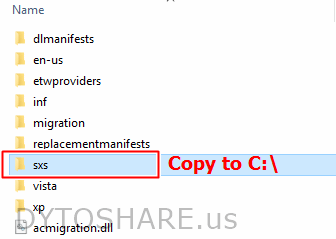
Bagi yang tidak memiliki DVD Windowsnya, silahkan download file yang berisi folder ‘sxs’ untuk menginatll Net Framework 3.5. Download sesuai versi Windows ya (x86 atau x64). Jangan lupa diekstrak dulu sebelum di copy ke C:
Langkah – langkah :
  1. Siapkan File ISO atau DVD Windows 10 (sesuai dengan versi Windows anda x86 atau x64).
  2. Didalam file .ISO atau DVD tersebut anda akan menemukan folder ‘sources’ – Buka folder tersebut.
  3. Didalam folder ‘sources’ tadi anda akan menemukan folder ‘sxs’ – Copy folder ‘sxs’ tersebut ke C:

  4. Buka Command Prompt dengan Run As Administrator. Caranya Klik Start – ketik ‘CMD’ – klik kanan ‘Command Prompt’ – pilih ‘Run As Administrator’.
  5. Lalu ketik perintah pada Command Prompt :
    dism.exe /online /enable-feature /featurename:NetFX3 /Source:c:sxs /LimitAccess
    Copy :
    lalu tekan ENTER
  6. Tunggu prosesnya sampai selesai 100%
          Source:https://dytoshare.us

Kamis, 20 April 2017

Langkah-langkah Membuat Akun & Rekening Paypal

Android Indonesia - Paypal adalah salah satu metode pembayaran yang sudah mendunia. Banyak produk - produk yang bisa kita beli secara online dengan membayar menggunakan paypal. Tentu cara ini menjadi lebih mudah dan lebih cepat dibanding dengan pergi ke bank atau ATM.

Selain itu sekarang ini paypal juga bisa melakukan withdraw ke bank Indoensia. apa itu withdraw? artinya kalian bisa mengirim sejumlah uang dari saldo paypal ke akun bank kalian. Tetapi sebelum melakukan itu semua kalian harus daftar di PayPal atau membuat akun paypal terlebih dahulu. 

Cara membuat akun paypal       
  1. Kunjungi situs resmi paypal atau klik www.paypal.com, lalu pilih tombol SIGN UP yang berada di sebelah kanan atas
    pembuatan akun paypal baru 2015
  2. Pilih "Buy with paypal" dan klik Getting started
    cara pembuatan akun paypal 2015
  3. Kalian akan diminta untuk mengisikan email dan password akun paypal. Isikan email sesuai dengan email aktif kalian agar bisa verifikasi email dan password sesuai dengan keinginan kalian.
    Cara Membuat Akun Paypal Baru 2016
  4. Isilah semua data yang sesuai dengan data diri kalian dengan valid atau benar. Gunakan nama asli atau nama yang sama dengan akun rekening bank kalian. Bila masih belum punya KTP atau rekening bank kalian bisa mengatasnamakan orang terdekat yang sudah mempunyai KTP / rekening bank, misalnya kakak, bapa, atau ibu. Apabila data sudah diisi dengan benar sebelum melanjutkan kalian harus menceklis pada User agreement dan Privacy policy baru setelah itu klik Agree and Create Account.
    Cara Membuat Akun Paypal Baru 2016
  5. Kalian akan diminta untuk memasukkan nomor kartu kredit kalian. Jika kalian belum memiliki kartu kredit kalian bisa melewati langkah ini dengan cara klik pada tulisan I'll do it later. Tidak perlu khawatir jika kalian tidak memasukkan kartu kredit, kalian bisa baca artikel perbedaan akun paypal verified dan unverified.
    Cara Membuat Akun Paypal Baru 2016
  6. Selanjutnya kalian harus membuka email yang didaftarkan dalam membuat akun paypal tadi untuk melakukan verifikasi melalui pesan yang dikirimkan ke email anda oleh team paypal. Buka email dan lihat pesan dari paypal. Untuk verifikasi cukup dengan klik Yes, this is my email.
    Cara Membuat Akun Paypal Baru 2016
  7. Kalian akan diarahkan ke sebuah halaman untuk login akun paypal kalian. Masukan password akun paypal kalian untuk melakukan login.
    Cara Membuat Akun Paypal Baru 2016
  8. Klik pada tombol Paypal Saya yang berada di pojok kanan atas untuk menuju halaman akun PayPal kalian.
    Cara Membuat Akun Paypal Baru 2016
  9. Rekening pun sudah selesai dibuat dan kalian siap untuk melakukan pembelian atau menerima saldo dari luar dalam bentuk mata uang USD
    Cara Membuat Akun Paypal Baru 2016


perbedaan akun paypal verified dan unverified

Status akun paypal masih Unverified atau belum teverifikasi. Sekarang walaupun akun paypal belum terverifikasi kalian sudah bisa melakukan "Withdraw" atau "Tarik" ke akun bank kalian. Hanya saja unverified akun paypal memiliki limit atau batas penarikan yaitu $1000/bulan. Cukup besar bukan ?? jadi tidak usah repot - repot untuk melakukan verifikasi paypal. 
Untuk menghilangkan limit tersebut kalian harus melakukan verifikasi akun paypal. bisa dengan menggunakan kartu kredit kalian atau menggunakan VCC ( Virtual Credit Card ). Banyak jasa verifikasi paypal yang bisa kalian temukan di facebook, Google, ataupun social media lainya dengan harga murah. Jadi silahkan cari sendiri cara verifikasi akun paypal. Mimin sendiri mempunyai akun paypal yang masih Unverified karena masih seorang pelajar.
Verifikasi akun paypal biasanya digunakan untuk para pebisnis besar yang transaksi nya bisa melebihi $1000 dollar per bulanya. Tetapi ada juga beberapa toko online yang mengharuskan untuk verifikasi akun paypal terlebih dahulu. Jadi untuk berbelanja di toko online tersebut kalian harus memverifikasi akun paypal kalian terlebih dahulu.
Source:http://www.renotekno.net

Sabtu, 15 April 2017

Cara Membuat Tombol Hyperlink di Power Point

Membuat sebuah power point yang menarik dan atraktif sekarang menjadi sebuah kebutuhan dalam melakukan persentasi salah satunya dengan membuat hyperlink ke dokumen-dokumen yang di inginkan,kali ini saya akan membagikan cara membuat hyperlink di power point,pertama kita siapkan materi-materi apa saja yang akan kita hyperlink,buatlah beberapa tombol untuk menghyperlink ke dokumen yang kita inginkan


Klik pada botton yang telah kita buat,kemudian klik kanan maka akan muncul pilihan menu pilih menu hyperlink lalu klik kiri

setetelah kita klik hyperlink maka akan muncul pilihan lagi seperti berikut


pilih menu "Place in the document" untuk menghyperlink ke slide yang lain,karena kita tadi kita memilih yang di hyperling botton QUIZ maka kita pilih slide Quiz,apabila telah selesai lalu klik OK dan proses Hyperlink pun Selesai


 Selamat Mencoba.

Sabtu, 08 April 2017

Cara Sharing Data Lewat LAN di Windows 7

Jika anda berniat untuk melakukan sharing data ataupun file di 2 komputer windows 7 yang berbeda dengan menggunakan LAN yang perlu anda siapkan adalah sebuah kabel LAN dengan tipe CROSS. Selain itu yang tidak kalah penting adalah 2 komputer ataupun laptop yang akan digunakan untuk mensharing data.
Setelah siap silahkan disimak tutorial cara sharing data menggunakan LAN di windows 7 berikut ini.
1. Langkah yang pertama yang perlu dilakukan adalah setting IP untuk kedua komputer. Caranya adalah sebagai berikut.
  • Klik Start (logo windows) >> Klik Control Panel  >> Klik Network and Internet >> Network and Sharing Center >> Change adapter setting 
  • Klik kanan pada Local Area Connection >> Pilih properties
  • Klik pada Internet Protocol versi 4 (TCP/Ipv4) kemudian klik Properties
  • Centang pada use the following ip address kemudian isikan

  • IP address 192.168.1.1 pada komputer pertama
  • IP address 192.168.1.2 pada komputer kedua
  • (angka 1 dan dua yang terakhir bisa anda rubah diantara angka 1 sampai 255)
  • Subnet mask 255.255.255.0 (untuk kedua komputer)
  • Kemudian Tekan OK.
2. Langkah yang kedua dalam Tutorial cara sharing data lewat kabel LAN di windows 7 adalah menonaktifkan password untuk sharing data.
Caranya adalah sebagai berikut:
  • Klik Start (logo windows) >> Klik Control Panel  >> Klik Network and Internet >> Network and Sharing Center >> Change advanced sharing setting
  • Pada bagian home or work cari password protecting sharing kemudian pilih Turn off password protecting sharing (yang selain password protecting sharing silahkan di on kan semua)
  • Klik save shanges
3. Buka Windows Explorer kemudian klik kanan pada folder yang akan di sharing. Kemudian pilih tab sharing dan tekan tombol share. Selanjutnya anda akan menjumpai tampilan seperti di bawah ini.


Selanjutnya di kotak kosong pilih everyone dan selanjutnya klik add kalau sudah silahkan klik share dan done
Sekarang coba anda lihat hubungkan kedua komputer anda menggunakan kabel LAN yang telah anda siapkan.
Dan bukalah pada windows explorer anda pada bagian network.
Source:https://teknologilamanggau.wordpress.com
 

Rabu, 05 April 2017

Cara meremote laptop dari jarak jauh menggunakan teamviewer

Meremote laptop ataupun komputer teman dari jauh suatu saat akan menjadi kebutuhan kita baik itu untuk membantu masalah teman maupun berbagi folder dengannya,meremote laptop atau komputer yang jaraknya cukup jauh bisa kita lakukan dari laptop kita maupun samrtphone kita dengan menggunakan aplikasi Team Viewer dan laptop teman kita maupun samartphone atau laptop kita juga harus dalam keadaan tersambung ke jaringan internet

kali ini saya akan mencontohkan cara meremote menggunakan smartphone,pertama kita harus mengetahui PatnerID teman kita dan paswordnya bisa kita lihat seperti contoh dibawah ini


setelah kita mengetahui patnerIDnya kita buka aplikasi team viewer yang ada di smartphone kita,kita masukan patnerID yang tadi lalu masukan paswordnya 

setelah memasukan keduanya langsung saja kita klik remote control,tunggu proses beberapa saat apabila proses berhasil maka  tampilan akan berubah seperti dibawah ini baik dari tampilan laptop teman kita maupun smartphone kita
Sekarang kitapun dapat mengontrol laptop teman kita dari smartphone yang kita miliki,selamat mencoba semoga bermanfaat